Introduction
Aaj ke modern daur mein smartphone sirf call ya social media tak limited nahi raha. Ab Android phones itni advanced technology use karte hain ke aap inhein ek mini computer ki tarah bhi use kar sakte hain. 2026 mein ye trend aur bhi popular ho gaya hai jahan log apne phone ko productivity machine mein convert kar rahe hain. Is guide mein aap seekhenge ke apne Android phone ko computer jaisa kaise banaya jata hai, kaun se apps aur settings use hoti hain aur complete setup ka step-by-step tareeqa kya hai.
Android Phone Ko Computer Banane Ka Concept
Android phone ko computer banane ka matlab hai ke aap apne mobile interface ko desktop style mein convert kar dein jahan windows, multitasking, keyboard mouse support aur file management asani se ho sake.
Is process mein aapka phone ek mini PC ki tarah behave karta hai jisme aap documents edit kar sakte hain, browsing kar sakte hain aur even light-level gaming ya coding bhi possible hoti hai.
Android Phone Ko Computer Banane Ke Liye Requirements
Is setup ke liye kuch basic cheezen zaroori hoti hain:
- Android 10 ya us se upar version
- High performance processor (recommended)
- Minimum 4GB RAM (better 6GB+)
- OTG support (keyboard/mouse ke liye)
- External display (optional lekin useful)
Android Phone Ko Computer Banane Ke Best Methods
Samsung DeX Ya Built-in Desktop Mode
Kuch Samsung devices mein Samsung DeX feature hota hai jo phone ko direct desktop interface mein convert kar deta hai. Is mode mein aapko bilkul Windows jaisa layout milta hai jahan apps windows ki tarah open hoti hain.
Iske ilawa kuch Android phones mein hidden desktop mode bhi hota hai jo developer options se enable kiya ja sakta hai.
Third-Party Desktop Apps
Agar aapke phone mein built-in feature nahi hai to aap ye apps use kar sakte hain:
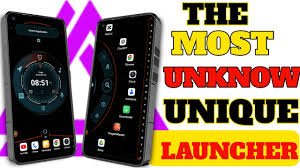
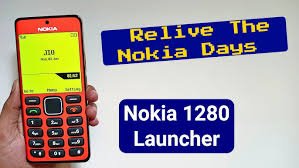
- Sentio Desktop
- Computer Launcher
- Leena Desktop UI
- Square Home Launcher
Ye apps aapke phone ka interface Windows ya Linux jaisa bana dete hain.
Step-by-Step Setup Guide
Step 1: App Install Karein
Play Store se koi bhi trusted desktop launcher install karein.
Step 2: Default Launcher Set Karein
Settings mein ja kar us app ko default launcher set karein.
Step 3: Keyboard Aur Mouse Connect Karein
OTG cable ya Bluetooth ke through keyboard aur mouse connect karein.
Step 4: External Display (Optional)
Agar aap chahte hain to HDMI adapter ke through phone ko monitor ya TV se connect karein.
Step 5: Desktop Mode Enjoy Karein
Ab aapka phone ek mini computer ki tarah ready hai.
Performance Ko Behtar Banane Ke Tips
- Background apps close rakhein
- Lightweight launcher use karein
- Storage clean rakhein
- High performance mode enable karein
- Regular cache clear karein
Common Issues Aur Solutions
Lag ya slow performance
Old device ho to heavy launchers avoid karein.
Keyboard/mouse connect nahi ho raha
OTG support check karein ya Bluetooth try karein.
Apps crash ho rahi hain
App update karein ya alternative launcher use karein.
FAQ
Kya har Android phone computer ban sakta hai?
Ji haan, lekin better performance ke liye modern devices recommended hain.
Kya ye method safe hai?
Agar trusted apps use ki jayein to bilkul safe hai.
Kya is se phone slow ho jata hai?
Agar heavy launcher use karein to thoda effect ho sakta hai.
Kya gaming bhi ho sakti hai?
Light gaming possible hai, heavy gaming ke liye dedicated PC better hai.
Conclusion
Android phone ko computer mein convert karna aaj ke time mein ek smart aur practical solution hai, especially un logon ke liye jo mobile par hi productivity tasks handle karna chahte hain. Sahi apps, settings aur accessories ke sath aap apne phone ko ek powerful mini computer bana sakte hain jo daily use ke liye kaafi effective hota hai.